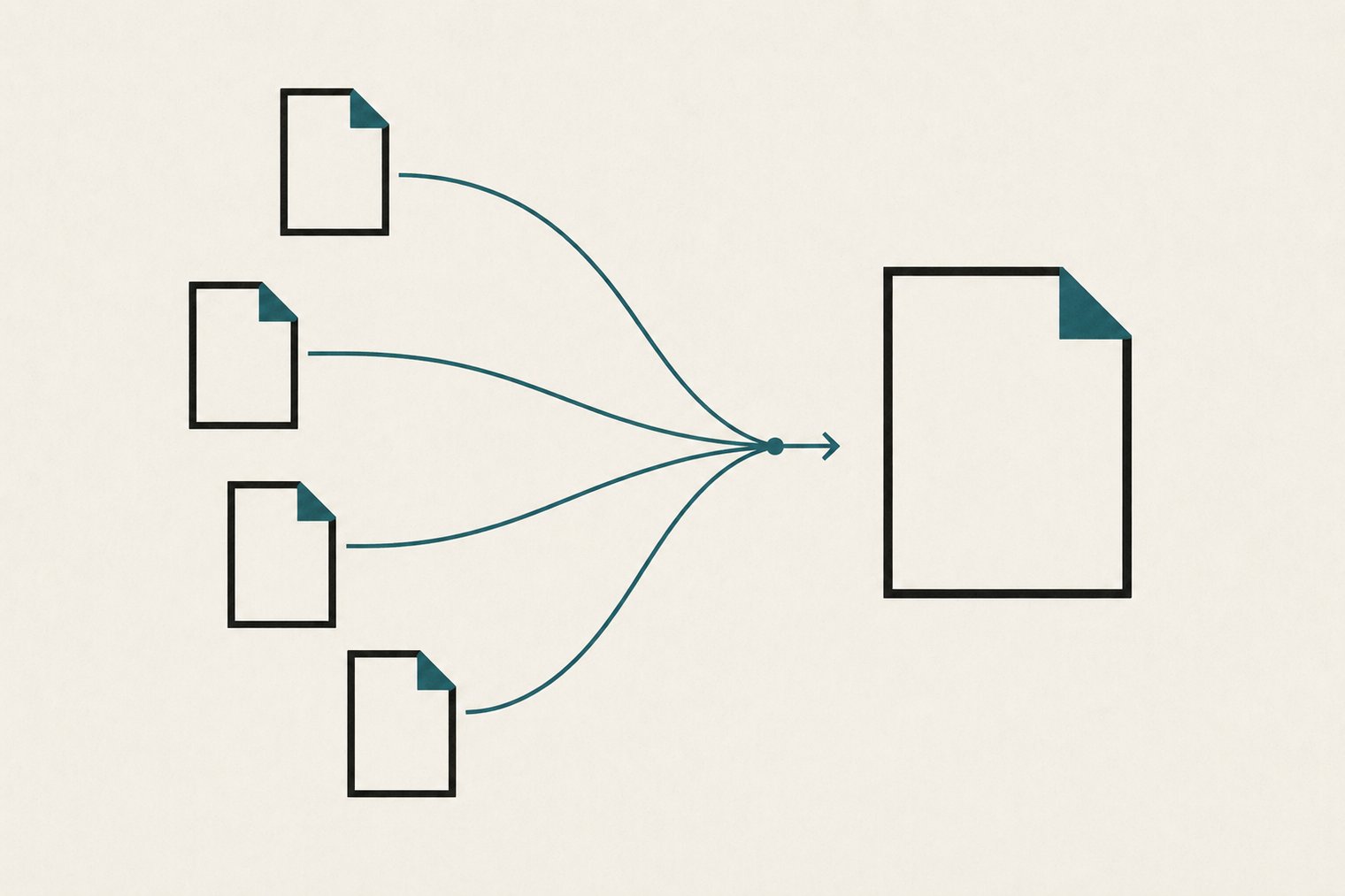
契約書の表紙と本文と署名ページが別ファイル、月次レポートの章ごとのPDFが10個、申請書類一式が複数の添付ファイルに分かれている―― こういったバラバラのPDFを1つにまとめたい場面は、ビジネス・行政手続き・教育などあらゆる場面で発生します。
Adobe Acrobat有料版なら数クリックでできますが、年間2万円超のサブスクは個人や年に数回しか使わない人には過剰。 この記事では、無料・登録不要・ブラウザだけで複数PDFを結合する方法と、よくある問題への対処を解説します。
PDFを結合したくなる典型シーン
1. 契約書・申請書類のセット化
表紙・本編・別紙・署名ページなど複数PDFで構成される契約書を、1ファイルに統合してクライアントに送付。途中ページの抜け漏れも防げます。
2. 提案書・報告書の束ね
会社案内・提案書・見積書・別紙資料を1つにまとめて営業先に送付。受け取り側も「どのファイルから開く?」と迷わないので印象が良くなります。
3. 学術論文・教材の整理
関連論文を1冊にまとめて引用しやすく、章ごとに分かれた教材を生徒配布用に1ファイルへ。
4. 経理・税務
すでにPDF化された領収書・請求書・支払調書を月次・年次でまとめて電子帳簿保存。
Mergy で今すぐ結合する
複数のPDFをドラッグ&ドロップで1つに結合。並び順も自由に調整。完全無料、登録不要。
Mergy を使った結合手順
ステップ1:Mergy を開く
https://sotto.tools/pdf-merge にアクセス。Chrome / Safari / Firefox / Edge いずれでも動作します。スマートフォンでも使えます。
ステップ2:PDFをドラッグ&ドロップ
結合したいPDFファイルをまとめてドラッグ&ドロップ、またはクリックして選択。複数ファイルを一度に追加できます。
ステップ3:順序を調整
各ファイルの右側にある「↑」「↓」ボタンで並び順を変更します。リストの上から順に結合されます。間違って追加したファイルは「×」ボタンで除外。
ステップ4:「PDFを結合」ボタン
全部の順序が確定したら、画面下の「PDFを結合」ボタンをクリック。数秒で1つのPDFが生成されます。
ステップ5:ダウンロード
完了後「PDFをダウンロード」でファイルが手元に保存されます。ファイル名は merged_(タイムスタンプ).pdf なので、用途に合わせてリネームしてください。
結合時のよくあるトラブルと対処
「読み込めません」と表示される
原因:パスワード保護されたPDF。暗号化されたPDFは事前に解除が必要です。Adobe Acrobat やブラウザの「印刷→PDFとして保存」で再書き出しすればパスワードが外れます。
結合後のファイルサイズが大きすぎる
結合は元のPDFのデータをそのまま含めるので、各ファイルのサイズの合計に近い容量になります。圧縮したい場合は、生成後のPDFを圧縮ツールにかけるか、最初から軽量なPDFを使うことをおすすめします。
結合の順序を変えたい
Mergyの↑↓ボタンで何度でも並び替えられます。最初に間違った順序で結合してしまっても、ファイルは元のまま残るので、何度でもやり直せます。
PDFと画像(JPG等)を1ファイルにまとめたい
Mergyは「PDF同士の結合」専用です。画像を含めて結合する場合は2段階:
- 画像を Bundly でPDF化する
- その PDF と既存のPDFを Mergy で結合する
Mergy v.s. 他の方法
Adobe Acrobat(有料、月額1,738円〜)
強み:高機能、業界標準。弱み:年2万円超、本格的な編集機能まで含んでいるので結合だけが目的だと過剰。
Mac の「プレビュー」アプリ(無料、Macのみ)
強み:標準アプリで操作も簡単。弱み:Mac限定。Windows/iPhone では使えない。
Webサービス(ilovepdf, smallpdf 等)
強み:機能豊富。弱み:ファイルがサーバーにアップロードされる(プライバシー懸念)、無料版は1日のファイル数制限・ファイルサイズ制限あり。
Mergy(当サイト、無料、ブラウザ)
強み:完全無料、登録不要、ブラウザ内処理でPDFが外部に送信されない、ファイル数制限なし。弱み:暗号化PDFは未対応、シンプルな結合機能のみ(ページ単位の編集は他ツールが必要)。
機密書類や契約書を扱うなら、「ファイルが外部に送られない」のは大きな利点です。Mergy ならブラウザ内で完結し、内容が当サイトや第三者に渡ることはありません。
よくある質問
Q. 何ファイルまで結合できますか?
理論上の上限はありませんが、ブラウザのメモリ次第で実用的には30〜50ファイルが目安です。各ファイルが小さければもっと多くても処理できます。
Q. PDFの内容(テキスト・画像)の品質は維持されますか?
はい、元のPDFの内容をそのまま引き継ぎます。テキスト・画像・ベクターグラフィックスすべて品質維持。ハイパーリンクや目次(しおり)は引き継がれない場合があります。
Q. 結合後のページ番号は連続しますか?
元のPDFが各々のページ番号を埋め込んでいる場合、結合後もそれぞれの番号が表示されます(例:File1のp1〜10、File2のp1〜5...)。連続したページ番号にしたい場合は、結合後にページ番号を再付与するツールが別途必要です。
Q. 元のPDFは変更されますか?
いいえ、元ファイルは一切変更されません。Mergy は新しいPDFを生成するだけで、元のファイルはそのまま残ります。
まとめ
複数のPDFを結合するのに、もう Adobe Acrobat の有料サブスクは必要ありません。Mergy ならブラウザを開いて、ファイルをドロップして、並び順を整えて、ダウンロードボタンを押すだけ。3分以内で完了します。
機密性の高い契約書や個人情報を含む書類でも、ブラウザ内で完結するため安心して使えます。年に数回〜毎日の業務まで、PDF結合の作業時間を確実に削減できる選択肢です。
Mergy で結合を始める
複数のPDFを1つに結合。ブラウザ完結、完全無料。