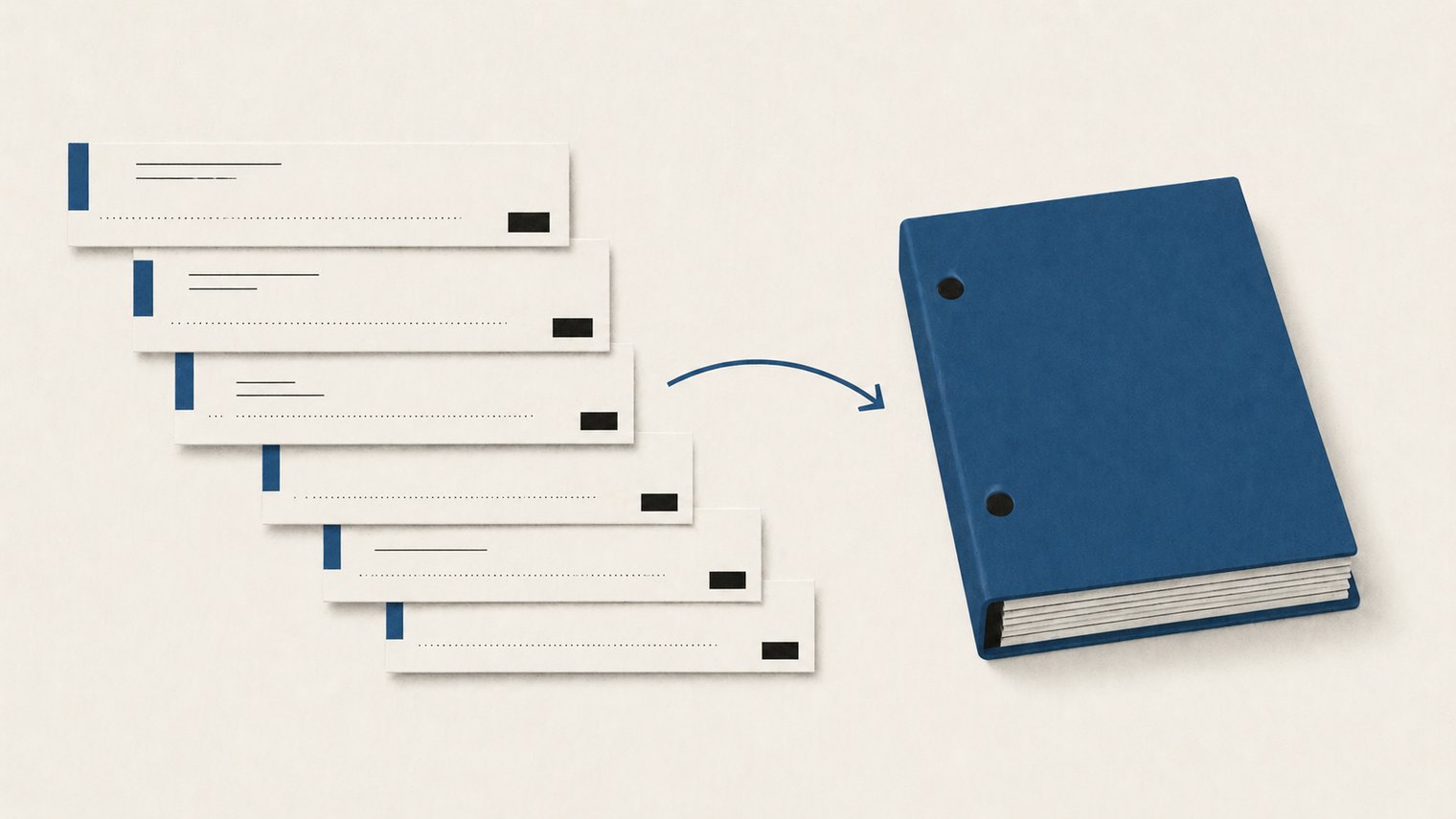
出張や接待の領収書、月末の経費精算、確定申告の添付書類―― バラバラに溜まっていく領収書を、1つのPDFにまとめて提出したい場面はビジネスでも個人でも頻繁に発生します。
紙の領収書を1枚ずつスキャンしてもファイルが何十個にも分かれてしまうし、スマホで撮った写真も画像のまま送ると相手側で扱いづらい。 この記事では、複数の領収書(紙のスキャン or スマホ写真)を1つのPDFファイルに集約する手順を、実用的な順序で解説します。
なぜ1つのPDFにまとめるべきか
1. 経費精算が一度で済む
社内の経費精算システムやSlack・Teamsへの提出時、ファイルを1つアップロードするだけで完結します。複数ファイルだと「ファイルA、ファイルB、ファイルC...」と何度もアップロード操作が必要で、確認する経理担当者の負担も増えます。
2. 確定申告(e-Tax)の添付要件に合致
国税庁のe-Taxでは、医療費領収書・寄附金受領証明書・住宅借入金関連書類などを電子データで提出できますが、1案件1ファイル形式が推奨されています。複数の領収書を案件ごとに1つのPDFにまとめるのが定石です。
3. 検索しやすく、保存しやすい
あとから「2026年4月の出張領収書」を見返すとき、ファイル1つを開けば全部入っているのと、20個のファイルを順に開くのとでは、雲泥の差。電子帳簿保存法の対応にも有利です。
Bundly で今すぐまとめる
複数の画像(領収書写真・スキャン)を1つのPDFに結合するブラウザツール。アップロード不要、完全無料。
Bundly を使った最速手順(推奨)
最も手軽なのは、当サイトの Bundly(画像→PDF結合ツール)を使う方法です。領収書の画像(JPG/PNG/WebP)を複数選んで1つのPDFに結合します。ブラウザ内で完結するため、機密性の高い領収書でも安心して使えます。
ステップ1:領収書を撮影またはスキャン
スマホ撮影派:iPhone「メモ」アプリの「ドキュメントスキャン」または Android「Googleドライブ」のスキャン機能で、まっすぐな台形補正済み写真を撮ります。アプリが自動で四隅を検出してくれます。
スキャナー派:複合機やドキュメントスキャナーで300dpiでスキャン、JPGかPDFで保存。すでにPDFになっている場合は Mergy(PDF結合)の出番ですが、本記事は画像→PDFのケースを扱います。
ステップ2:Bundly に画像をドロップ
https://sotto.tools/images-to-pdf を開き、撮影した領収書画像をまとめてドラッグ&ドロップ。複数枚同時にドロップできます。スマホからアクセスする場合は、ドロップゾーンをタップしてカメラロールから選択。
ステップ3:並び順を調整
サムネイルが並んだら、ドラッグまたは↑↓ボタンで日付順や用途順に並び替えます。経費の起票順に合わせると経理担当者が確認しやすくなります。不要な画像は×ボタンで削除。
ステップ4:用紙サイズと余白を選ぶ
日本のビジネス用途では A4サイズ + 余白「小(20pt)」 が標準的です。横長レシートが多い場合は「向き:横」も検討。「画像に合わせる」を選ぶと、レシートの縦横比そのままでPDF化されます。
ステップ5:PDF生成&ダウンロード
「PDFを生成」ボタンで結合処理が走ります(数枚なら数秒、100枚でも数十秒)。完了後「PDFをダウンロード」でダウンロードフォルダに保存。ファイル名を「2026年4月_出張領収書.pdf」のように変更しておくと管理しやすいです。
領収書PDFの命名規則(おすすめ)
会計担当者から喜ばれる命名規則の例:
2026-04_出張_東京.pdf(年月_用途_詳細)2026Q1_接待費.pdf(四半期単位)2026-04-15_交通費_田中.pdf(日付_カテゴリ_担当)
数字8桁(YYYYMMDD)から始める命名は、ファイラーで日付順にソートしやすく、会計年度をまたいでも整理が崩れません。
用途別のおすすめ設定
A. 社内経費精算(月次提出)
- 用紙:A4縦
- 余白:小(20pt)
- 画質:高画質(80%)
- 並び順:日付昇順
B. 確定申告(e-Tax)
- 用紙:A4縦
- 余白:中(40pt)
- 画質:高画質〜最高画質(金額・宛名が読み取れる解像度)
- 並び順:医療費は受診日順、寄附金は払込日順
C. 税理士・会計事務所への送付
- 用紙:「画像に合わせる」(レシート縦横比を維持)
- 余白:小
- 画質:最高画質
- 並び順:日付昇順
よくある質問
Q. 領収書は外部にアップロードされますか?
Bundly はクライアントサイド処理なので、画像データがサーバーに送信されることはありません。氏名・住所・取引内容が含まれる機密領収書でも安心して使えます。
Q. 何枚まで1ファイルにできますか?
理論上の上限はありませんが、ブラウザのメモリ次第で50〜100枚が実用的な範囲です。それ以上は2回に分けるか、低画質設定でファイルサイズを抑えてください。
Q. PDFのサイズが大きすぎて送れません
Bundlyの「画質:標準(軽量)」を選ぶと容量が約半分になります。それでも大きい場合は、生成後のPDFをさらに圧縮するか、各画像を事前に Shrinkly で軽量化してから結合してください。
Q. 既にPDFになっている領収書の結合は?
本記事の対象は「画像→PDF」のケースです。PDF同士を結合したい場合は Mergy(PDF結合ツール)をお使いください。Mergyなら複数のPDFファイルを順序指定して1つに結合できます。
Q. 紙の領収書を写真で撮る時のコツは?
(1)影が入らないよう真上から撮る、(2)背景は無地(白い机がベスト)、(3)レシート全体が画角に入るように、(4)室内灯ではなく窓際の自然光だと文字が読み取りやすい。iPhone「メモ」のドキュメントスキャン機能なら自動で歪み補正+影除去してくれて便利です。
まとめ
領収書を1つのPDFにまとめる作業は、スマホとブラウザだけで完結する時代になりました。Bundly を使えば、撮影→ドロップ→並び替え→生成の4ステップで、5分以内に経費精算用のPDFが手に入ります。
社内の経費精算、確定申告、税理士への定期報告――どの場面でも、整理された1つのPDFは相手に「ちゃんと管理している人」という印象を与えます。
Bundly でPDF結合を始める
画像を1つのPDFにまとめる、ブラウザ完結の無料ツール。