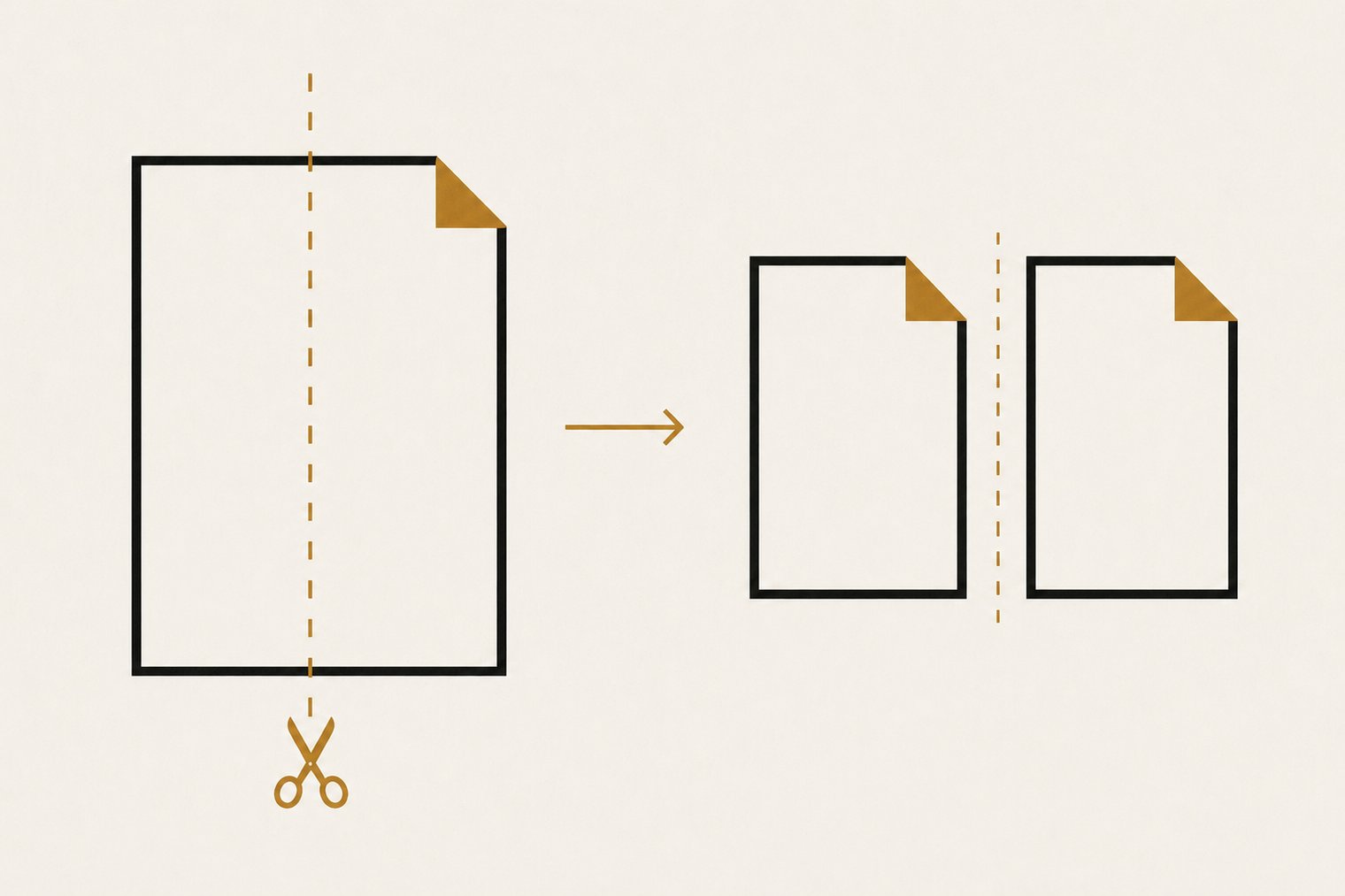
300ページの社内資料から、自分に関係する20ページだけを抜き出して共有したい。 報告書から特定の章だけを取り出して印刷したい。 1冊のPDFを章ごとに分割して整理したい―― こうした「PDFの一部だけが必要」な場面で、ファイル全体を送ったり全ページ印刷したりするのは無駄が多いです。
この記事では、長いPDFから必要なページだけを抜き出して別ファイルとして保存する方法を、複数のシナリオで解説します。
PDF分割が必要になるシーン
1. 社内資料の必要部分だけ抜粋
関係者全員に大型資料の全ページを送るのではなく、部署ごとに必要な章だけ抜き出して送る。容量も読み手の負担も軽減できます。
2. 経費精算の領収書1枚ずつ
まとめてスキャンした領収書PDFを、1枚ずつ別ファイルにして経費精算システムに個別アップロード。「1ページずつ分割」が活きる典型ケース。
3. 印刷・製本の章別管理
表紙はカラー、本編はモノクロ、別紙はカラー――印刷設定を変えたい部分を別ファイルに分けてから入稿。製本所で混乱しません。
4. 教育・学習
教科書PDFから今週学ぶ章だけを抽出して持ち歩き、タブレットで集中して読む。全ファイルを開くより軽快。
Splitly で今すぐ分割する
PDFをページ範囲指定または1ページずつに分割。「1-3, 5, 7-10」のような柔軟な指定も可能。完全無料、登録不要。
Splitly を使った分割手順
ステップ1:PDFを読み込む
https://sotto.tools/pdf-split を開き、対象のPDFをドラッグ&ドロップ。読み込みが完了すると、ファイル名と総ページ数が表示されます。
ステップ2:分割方法を選択
2つのモードがあります:
- ページ範囲で分割:「1-3, 5, 7-10」のような指定。各範囲が個別のPDFになる
- 1ページずつ分割:全ページを1ページごとの別ファイルにする
ステップ3:範囲を指定(範囲モードの場合)
入力欄に範囲を入れます:
1-3— 1ページから3ページまで5— 5ページのみ1-3, 5, 7-10— 3つの範囲を指定(出力は3ファイル)1, 3, 5, 7— 各ページを別ファイルに
ステップ4:「PDFを分割」を押す
指定された範囲ごとに別々のPDFが生成されます。各ファイルは個別にダウンロードできるほか、「すべてZIPでダウンロード」で一括取得も可能。
ページ範囲指定の書き方ガイド
1-3, 5, 7-10 という形式に慣れていない方向けの読み方:
カンマ区切りで複数指定
カンマ , で複数の範囲を区切ります。空白は入れても入れなくてもOK。
ハイフンで連続範囲
1-3 = 「1ページ目から3ページ目まで」(1, 2, 3を含む)。5 単独は「5ページのみ」。
各範囲が1ファイルになる
重要:1-3, 5 という指定は 2つのファイルを生成します(1-3ページの1ファイル、5ページの1ファイル)。1つにまとめたPDFは作りません。
もし「1, 3, 5ページだけを1つのPDFに」したい場合は、Splitlyで個別のページに分割した後、Mergy(PDF結合)で1つに結合してください。
分割の用途別ベストプラクティス
A. 必要な章だけ抜き出して共有
モード:「ページ範囲で分割」
入力例:5-12(第3章のみ)
B. 領収書を1枚ずつに
モード:「1ページずつ分割」
出力:N枚のPDFファイル(ZIP一括ダウンロード推奨)
C. 表紙・本編・別紙の3分割
モード:「ページ範囲で分割」
入力例:1, 2-50, 51-60(1ページ目、2-50ページ、51-60ページの3ファイル)
Splitly v.s. 他の方法
Adobe Acrobat(有料)
機能は豊富ですが年間2万円超。たまにしか分割しない人にはオーバースペック。
Mac の「プレビュー」アプリ(無料・Mac限定)
サイドバーでサムネイルを開いて、必要なページをドラッグして別ウィンドウに作る方式。直感的ですがWindows・iPhoneでは使えません。
Webサービス(外部)
機能豊富ですが、PDFがサーバーにアップロードされます。機密資料には不向き。
Splitly(当サイト)
完全無料、登録不要、PDFが外部に送信されない、範囲指定の柔軟性が高い、ZIP一括ダウンロード対応。デスクトップ・スマホ両対応。
よくある質問
Q. PDFのページ番号と実際のページ番号がズレる場合は?
Splitly のページ番号は PDFの物理ページ(1から始まる連番)を指します。表紙やローマ数字付き目次がある場合、見た目のページ番号(例:「p.10」と書かれているページ)と物理ページ番号は異なる可能性があるため、必ず物理ページ番号で指定してください。
Q. 暗号化されたPDFも分割できますか?
パスワード保護されたPDFは未対応です。事前にパスワードを解除してからご利用ください。
Q. 分割後の各PDFのファイル名は?
元のファイル名に範囲を付与した名前で出力されます(例:report_p1-3.pdf、report_p5.pdf)。命名規則がわかりやすく、整理しやすいです。
Q. 数百ページの巨大PDFも分割できますか?
Splitly は最大200MBまでのファイルに対応しています。それを超える場合は、事前に大まかな範囲で分割しておくか、PCのデスクトップアプリの利用を検討してください。
Q. 元のPDFは変更されますか?
元ファイルは一切変更されません。Splitly は新しいPDFを生成するだけです。
まとめ
PDFの分割は「必要な部分だけ取り出す」「細かく分けて管理する」の2パターン。Splitly はどちらにも対応し、ブラウザ内で完結するため機密文書も安心です。
分割した後にさらに別のPDFと結合したくなったら Mergy、画像をPDF化したくなったら Bundly と連携できます。
Splitly で分割を始める
PDFを必要なページだけ抜き出す。ブラウザ完結、完全無料。