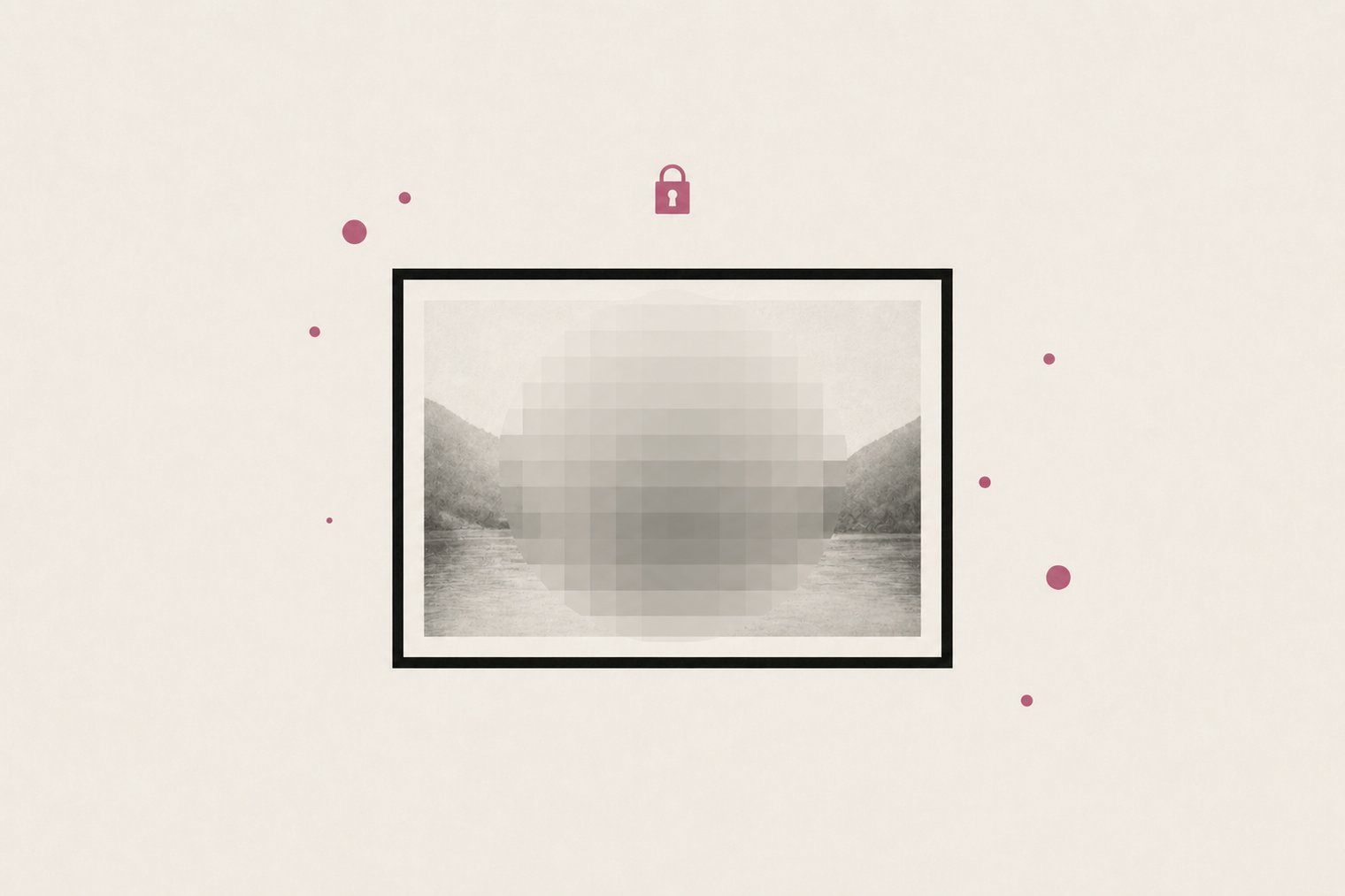
旅行写真をInstagramに投稿しようとしたら、知らない人の顔がはっきり写り込んでいる。 中古車をメルカリに出品しようとしたら、ナンバープレートがそのまま見えている。 領収書を取引先に送るのに、自宅の住所まで写ってしまっている―― こうした「投稿/送信したいけど一部だけは見せたくない」という場面、意外と日常にあふれています。
この記事では、写真の特定の部分だけをぼかしてプライバシーを守る方法を、シーン別の具体例とともに解説します。
なぜ「ぼかす」必要があるのか
1. 第三者の肖像権
SNSやブログに写真を投稿する際、写り込んだ他人の顔は肖像権の問題を引き起こす可能性があります。本人の許諾を得ていない以上、ぼかしや黒塗りでマスキングするのが安全。海外の街並み写真でも同様です。
2. 個人情報の保護
車のナンバープレート、表札、郵便受けの住所、宅配伝票など、住所や所有者を特定できる情報は要注意。最近はストリートビュー連動でナンバーから所有者を特定する手口もあるため、SNS投稿前のマスキングは必須レベルです。
3. 機密情報の保護
取引先と画面のスクリーンショットを共有するとき、メールアドレス・社内システムのID・金額などを隠す必要がある場面。「ちょっとこの画面の動作を見てほしい」と気軽に共有しがちですが、ボロボロと機密情報がこぼれます。
4. 子供の写真
友人の子供が写った集合写真をSNSに上げる際、自分の子はOKでも他人の子はぼかすのがマナー。最近はAIによる顔識別の精度が高く、軽い加工程度では特定されてしまうため、しっかりした「ぼかし」または「黒塗り」が推奨されます。
Blurry で今すぐマスキング
画像をブラウザにドロップして、隠したい範囲をドラッグするだけ。ぼかし・モザイク・黒塗りから選べます。完全無料、登録不要。
Blurry を使ったマスキング手順
ステップ1:画像を読み込む
https://sotto.tools/blur を開き、加工したい画像をドラッグ&ドロップ。プレビュー付きの編集エディタが表示されます。
ステップ2:マスク種類を選ぶ
3つのモードから選択:
- ぼかし:滑らかにぼかす(一般的なソフトな印象)
- モザイク:ピクセル単位でブロック化(粗目で「隠している」感が強い)
- 黒塗り:完全に真っ黒で覆う(最も確実、復元不可能)
機密性の高い情報(パスワード、個人ID等)は黒塗り推奨。SNSの自然な仕上がり重視ならぼかし。
ステップ3:強度を調整
スライダーで強度を変更(4〜40)。一般的な顔ぼかしは20前後、強めにマスキングしたいなら30以上。
ステップ4:画像上でドラッグ選択
ぼかしたい部分をマウスでドラッグ。矩形範囲が即座に処理されます。複数箇所を連続で選択可能で、写真に複数の顔が写っていても順次マスキングできます。
ステップ5:必要なら Undo / Clear
やり直したい場合は「Undo」で1段階ずつ戻る、「Clear」で最初の状態に戻る。間違って範囲を選んだ場合も安心です。
ステップ6:ダウンロード
「ダウンロード」ボタンで加工済みPNGがダウンロードされます。EXIF情報(撮影場所のGPS等)も自動で削除されるため、メタデータ漏洩のリスクもなくなります。
シーン別のおすすめ設定
A. SNS投稿(旅行写真の他人の顔)
- モード:ぼかし
- 強度:16〜20
- 選択:顔より少し広めの範囲を取る(特定されにくい)
B. 中古車出品(ナンバープレート)
- モード:黒塗り(数字復元の可能性をゼロに)
- 強度:関係なし(黒塗り)
- 選択:ナンバー全体を確実にカバー
C. スクリーンショット共有(ID・金額)
- モード:黒塗り
- 選択:該当行ごと選択(部分だけだと復元される可能性)
D. 領収書の住所・氏名
- モード:モザイクまたは黒塗り
- 強度:30以上(モザイク)
- 選択:個人特定につながる行を全部
ぼかしの落とし穴:復元される危険性
ぼかしやモザイクは「画像を加工する」だけで、元の情報は失われていない可能性があります。具体的には:
- 軽いぼかし:AIで復元される可能性が技術的に存在する
- 細かいモザイク:粗いブロック化なので元のテキスト等が推測されにくい
- 黒塗り:完全に情報が消える。復元不可能
結論:「絶対に見せたくない」情報には黒塗りを使うのが安全。SNSの「自然な仕上がり」重視ならぼかし、それ以外は黒塗りまたはモザイクが基本。
EXIF情報も忘れずに
写真ファイルには「EXIF情報」というメタデータが含まれます。撮影日時、カメラ機種、GPSによる撮影場所、シャッタースピードなど。これらが残ったままSNSに投稿すると、自宅の場所などが特定される危険があります。
Blurry でマスキングすると、出力時にPNG形式で再書き出されるためEXIF情報は自動的に削除されます。元画像を保管しておきたい場合は別フォルダにバックアップしておきましょう。
よくある質問
Q. 画像はサーバーにアップロードされますか?
されません。Blurry はすべての処理をブラウザ内で実行します。顔写真や領収書など個人情報を含む画像でも安心して使えます。
Q. 動画のぼかしはできますか?
現状は静止画のみ対応です。動画のぼかしはCapCut、PowerDirector、iMovieなどの動画編集アプリが必要です。
Q. 加工後のファイル形式は?
PNGで出力されます。元がJPGでもPNGになる仕様です。容量が気になる場合は、保存後に Shrinkly で圧縮してください。
Q. 円形や自由形状の選択は?
現状は矩形(四角形)のみ対応。複数の矩形を重ねてカバー範囲を広げる方法で代替できます。
Q. 元の画像と加工後を見比べたい
元画像はファイルとして残るので、加工後と並べて確認できます。Blurry では Undo / Clear ボタンで編集中も簡単に巻き戻せます。
まとめ
SNS時代、「投稿の前に一手間」で守れるプライバシーは多いです。Blurry を使えばブラウザを開いて、画像をドロップして、ドラッグするだけ。1分以内で他人の顔・ナンバー・住所をマスキングして安全に共有できます。
機密性の高い場面では黒塗りを、SNSの自然な仕上がりにはぼかしを、用途に応じて使い分けてください。
Blurry でマスキングを始める
写真の必要な部分だけをぼかし・モザイク・黒塗り。ブラウザ完結、完全無料。